WordPress
WordPress-Webseite: Anmeldung, Textbausteine und Kontaktformulare
Anmeldung, Benutzergruppen, dynamische Textbausteine und Kontaktformulare in Ihrer WordPress-Webseite.
Allgemein
WordPress ist ein Open-Source-Content-Management-System (CMS) auf Basis von PHP. Die Stärken liegen in der Flexibilität und Erweiterbarkeit.
Der Marktanteil unter allen CMS-basierten Webseiten beträgt Stand 06-2024 62,8 % – damit ist WordPress das beliebteste CMS weltweit.
Anmeldung als Benutzer
Sofern es nicht durch ein zusätzliches Plugin geändert wurde, finden Sie den Standard-Anmeldebereich unter example.com/wp-admin (mit der Adresse Ihrer Webseite).
Benutzergruppen
Die Benutzer, die mit WordPress arbeiten, lassen sich in Gruppen einteilen, die bestimmte Berechtigungen vorgeben. So kann nur die Benutzergruppe Administrator Systemeinstellungen sehen und bearbeiten sowie Plugins installieren oder konfigurieren.
Dynamische Textbausteine
Teil der Line of Business-Website sind vordefinierte Textbausteine für dynamische Inhalte wie Datum und Uhrzeit. Sie können diese Shortcodes überall in WordPress verwenden:
| Typ | Shortcode | Beispiel |
|---|---|---|
| Jahr | [y] | „2024“ |
| Monat | [m] | „Oktober“ |
| Tag | [d] | „24“ |
| Datum | [dmy] | „24.10.2024“ |
| Datum + x Tage | [dmy offset="+14"] | „07.11.2024“ |
| Copyright | [c] | © |
| Copyright mit aktuellem Jahr | [cy] | „©2024“ |
| Copyright mit aktuellem Zeitraum | [cyy year="2003"] | „©2003-2024“ |
| Registrierte Marke | [t] | ® |
| Unregistrierte Marke | [tm] | ™ |
| IP-Adresse des Besuchers | [show_user_ip] | „123.456.789.123“ |
Kontaktformulare
Für Kontaktformulare empfehle ich das im Line-of-Business-Paket enthaltene Plugin „Contact Form 7“ in Verbindung mit dem ebenfalls vorinstallierten Plugin „Honeypot“ für besseren Spam-Schutz.
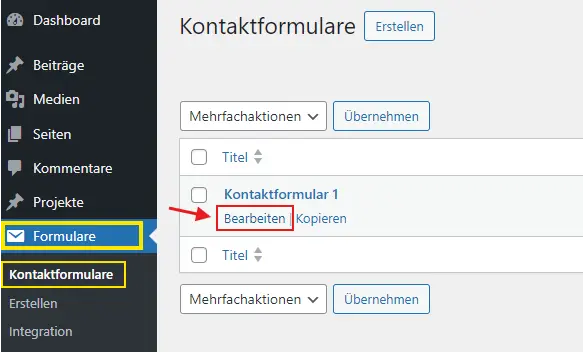
Öffnen Sie im Admin-Menü des WordPress-Backends das Formular-Menü und bearbeiten Sie das Standard-Formular, das automatisch erstellt wird:
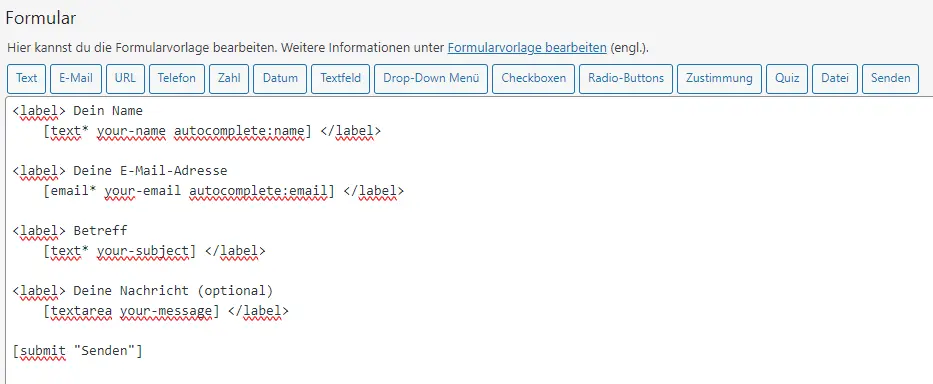
Über die oberen Schaltflächen fügen Sie beliebig weitere Felder hinzu. Diese Felder lassen sich als Textbausteine, z. B. your-name, in den E-Mails verwenden. Diese Bezeichner müssen aus zusammenhängenden Buchstaben bestehen und dürfen weder Leerzeichen noch Umlaute oder Sonderzeichen enthalten (- und _ sind erlaubt).
Anschließend bearbeiten Sie im Reiter E-Mail sowohl die Anfrage-Mail als auch die Bestätigungsmail:
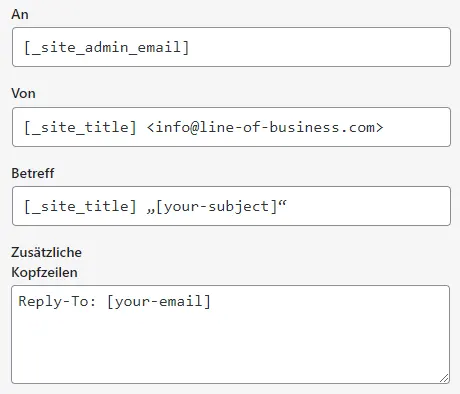
Hier finden Sie die Textbausteine wieder und können sie sowohl in den Adresszeilen als auch im Nachrichtentext verwenden:
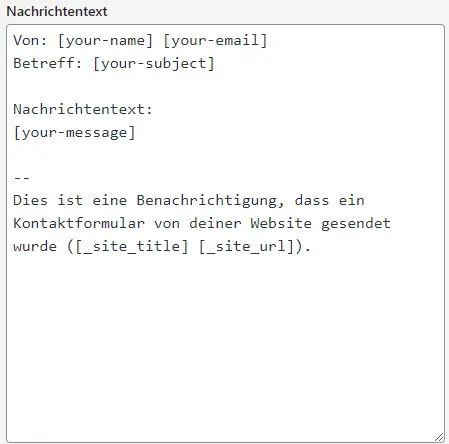
Optional aktivieren Sie ganz unten noch die Bestätigungsmail. Diese E-Mail geht direkt nach dem Absenden als Bestätigung an den Besucher.
Im DIVI-Builder einbetten
Fügen Sie in Ihrer DIVI-Builder-Seite über „+“ ein neues Modul hinzu:

Wählen Sie in der Auswahl „Contact Form 7“:
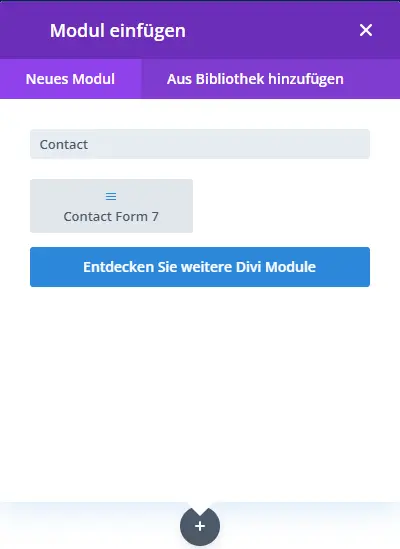
Wählen Sie in den Modul-Einstellungen das zuvor angelegte Formular aus – und fertig!
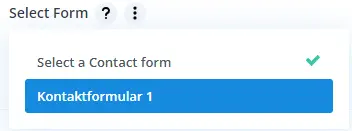
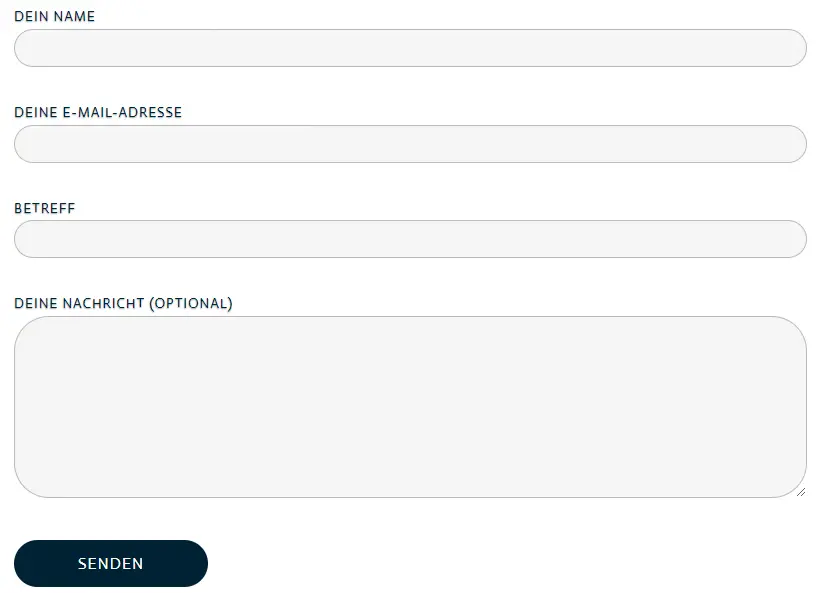
Design, Text und mehr passen Sie anschließend in den Modul-Einstellungen nach Belieben an.
Kostenloses Erstgespräch
Lassen Sie uns zusammen Ihre Zukunft entwickeln.
Erzählen Sie mir von Ihrem Vorhaben – am Telefon, per Video-Call oder vor Ort im Raum Köln/Bonn. Fragen kostet nichts.