Wann man ein Dateidatum korrigieren muss
Fotoverwaltungen wie Google Fotos, Apple Fotos oder Immich sortieren Bilder nach ihrem Datum. Stimmt das nicht, landen Erinnerungen am falschen Platz. Typische Ursachen:
- Falsch gestellte Kamera-Uhr – nach einem Batteriewechsel springt sie oft auf ein Standarddatum zurück.
- Vergessene Zeitzone – die Kamera zeigt im Urlaub weiter deutsche Zeit, das Handy aber Ortszeit. Fotos beider Geräte sind dann um Stunden versetzt.
- Kopieren und Archivieren – beim Kopieren, Entpacken oder Herunterladen erhalten Dateien oft das Datum von heute.
- Mehrere Kameras – unterschiedlich gestellte Geräte bei derselben Feier ergeben eine durcheinandergewürfelte Zeitleiste.
Welche Daten DateFix ändern kann
Eine Datei hat mehrere Datumsangaben. DateFix unterscheidet drei davon:
| Datumsfeld | Windows | macOS & Linux | Wofür es zählt |
|---|---|---|---|
| Geändert (File modified) | ja | ja | Sortierung im Explorer und in vielen Programmen; funktioniert mit jeder Datei, auch AVI |
| Erstellt (File created) | ja | nein | Windows-Erstelldatum der Datei |
| Aufnahmedatum (Embedded capture dates) | mit ExifTool | mit ExifTool | Im Foto oder Video gespeichertes Datum – das, wonach Fotoverwaltungen sortieren |
Das Aufnahmedatum ändert DateFix für JPEG, TIFF, PNG, WebP, HEIC/HEIF, MP4, MOV, M4V, 3GP und 3G2 – sofern die Datei bereits ein solches Datum enthält. Fehlende Angaben erfindet DateFix nicht. Die portable Windows-Version bringt das dafür nötige Werkzeug ExifTool gleich mit.
Anleitung: Datum verschieben in fünf Schritten
Vorbereitung: DateFix herunterladen
Laden Sie die neueste Version von GitHub herunter (DateFix_…_Windows.zip), entpacken Sie das ZIP-Archiv und starten Sie DateFix.exe. Eine Installation ist nicht nötig. Wichtig: Lassen Sie den entpackten Ordner vollständig zusammen. Auf dem Mac und unter Linux installieren Sie DateFix aus dem Quellcode. Die Oberfläche ist derzeit auf Englisch.
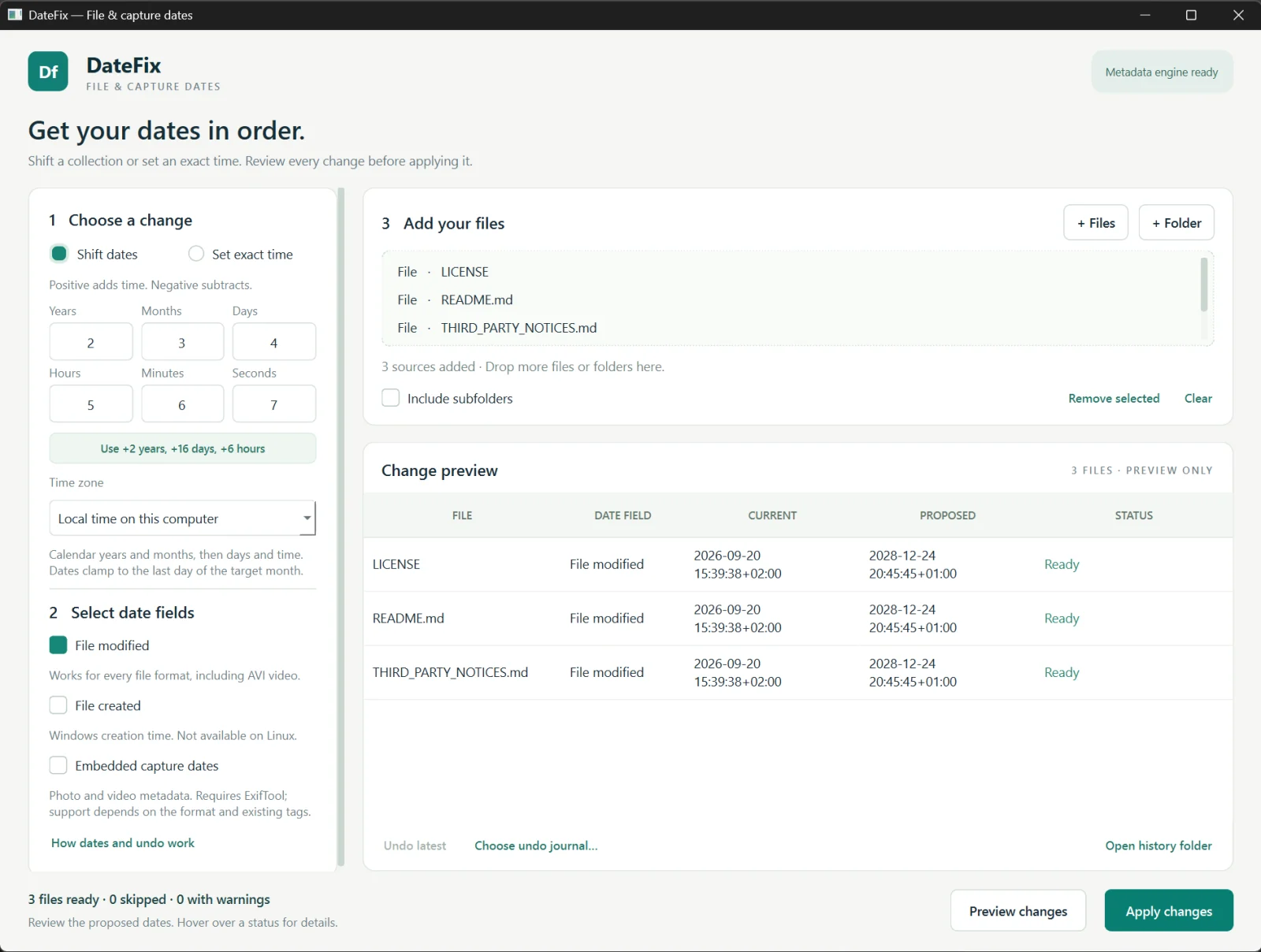
Schritt für Schritt
- Dateien hinzufügen: Unter 3 Add your files auf + Files oder + Folder klicken oder Dateien ins Fenster ziehen. Mit Include subfolders werden Unterordner einbezogen.
- Änderung wählen: Unter 1 Choose a change die Option Shift dates wählen und den Zeitraum eintragen – positive Werte addieren, negative ziehen ab. Für ein festes Datum nehmen Sie Set exact time.
- Datumsfelder auswählen: Unter 2 Select date fields festlegen, was sich ändern soll: File modified, File created und/oder Embedded capture dates.
- Vorschau prüfen: Auf Preview changes klicken. Die Tabelle zeigt für jede Datei das aktuelle und das neue Datum sowie mögliche Warnungen.
- Anwenden: Passt alles, mit Apply changes übernehmen. Erst jetzt werden Dateien verändert.
Änderungen rückgängig machen
Bevor DateFix etwas ändert, speichert es ein Protokoll mit den ursprünglichen Daten. Ändern Sie eingebettete Aufnahmedaten, legt DateFix zusätzlich eine vollständige Sicherungskopie jeder betroffenen Datei an – planen Sie dafür etwas freien Speicherplatz ein.
- Undo latest stellt den Stand vor der letzten Änderung wieder her.
- Choose undo journal wählt eine ältere Änderung aus.
- Die Protokolle liegen unter Windows in
%LOCALAPPDATA%\DateFix\history, unter Linux in~/.local/share/DateFix/history.
Für Profis: DateFix auf der Kommandozeile
Alle Funktionen gibt es auch als Kommandozeilenprogramm – praktisch für Skripte und große Archive. Ohne --apply zeigt DateFix nur die Vorschau:
# Vorschau: Änderungsdatum um 2 Jahre, 16 Tage und 6 Stunden verschieben
datefix shift "D:\Fotos\Urlaub" --years 2 --days 16 --hours 6

# Anwenden, inklusive Unterordnern
datefix shift "D:\Fotos\Urlaub" --years 2 --days 16 --hours 6 --recursive --apply

# Änderungs- und Aufnahmedatum gemeinsam um 6 Stunden zurückstellen
datefix shift "foto.jpg" "clip.mp4" --hours -6 --fields modified,captured --apply

# Exaktes Datum setzen
datefix set "clip.mp4" --at "2026-04-21T11:27:50Z" --timezone UTC --apply

# Frühere Änderungen anzeigen und eine davon rückgängig machen
datefix history
datefix undo "<Pfad zum Protokoll>\journal.json"
Gut zu wissen
- Kalendergenau: Ein Monat ist ein Kalendermonat, kein 30-Tage-Block. Aus dem 31. Januar plus einen Monat wird der 28. (oder 29.) Februar.
- Zeitzonen: Daten ohne gespeicherte Zeitzone übernimmt DateFix wörtlich als Ortszeit; die Vorschau weist auf solche Fälle hin.
- AVI-Videos: Das Änderungsdatum lässt sich ändern, ein eingebettetes Aufnahmedatum nicht.
- Alles oder nichts pro Datei: Kann ein gewähltes Feld bei einer Datei nicht geändert werden, bleibt diese Datei ganz unverändert. Die übrigen Dateien werden trotzdem bearbeitet.
Häufige Fragen
Wie ändere ich das Änderungsdatum einer Datei unter Windows?
Mit DateFix: Datei hinzufügen, unter „Select date fields“ das Feld „File modified“ wählen, den gewünschten Zeitraum oder ein exaktes Datum eintragen, die Vorschau prüfen und mit „Apply changes“ übernehmen.
Wie korrigiere ich das Aufnahmedatum vieler Fotos auf einmal?
Fügen Sie in DateFix den ganzen Ordner hinzu, wählen Sie „Embedded capture dates“ und verschieben Sie alle Daten um denselben Zeitraum, etwa um die Stunden einer vergessenen Zeitumstellung. Die Vorschau zeigt jedes Foto vorher und nachher.
Kann ich eine Datumsänderung rückgängig machen?
Ja. DateFix speichert vor jeder Änderung ein Protokoll und bei Aufnahmedaten zusätzlich eine Sicherungskopie. Mit „Undo latest“ stellen Sie den vorherigen Stand wieder her, solange die Dateien seitdem nicht verschoben oder bearbeitet wurden.
Ist DateFix kostenlos?
Ja. DateFix ist Open Source unter der MIT-Lizenz und kostenlos auf GitHub erhältlich. Es läuft komplett lokal, ohne Konto und ohne Cloud.
Funktioniert DateFix auch auf dem Mac und unter Linux?
Ja, über eine Installation aus dem Quellcode mit Python 3.10 oder neuer; für Aufnahmedaten zusätzlich ExifTool (auf dem Mac z. B. per Homebrew). Änderungs- und Aufnahmedatum lassen sich ändern, das Erstelldatum nur unter Windows.